推奨は640×360・16:9・JPEG
YouTubeのサムネイルと同じ16:9です。まずはこのキャンバスサイズでデザインを始めるのが安全です。
| 項目 | 値 | 備考 |
|---|---|---|
| サイズ | 640 × 360 px | 広く言われている推奨値(下記「この数値について」参照) |
| 比率 | 16:9 | サイズから逆算した比率 |
| 形式 | JPEG | 同上 |
| 変更 | 配信中でも可能 | 公式ヘルプが明記(配信画面の【配信サムネイル】から) |
| 未設定時 | 配信開始時の映像を自動使用 | 公式ヘルプが明記 |
この数値について
数字を出す以上、どこまで確認できているかもはっきりさせておきます。
640×360・JPEGという数値は、ツイキャス公式ヘルプの検索機能の索引に今も残っている一文(「推奨画像は640x360のjpeg画像です。画像の処理のため推奨 サイズであってもオリジナル画質にならない場合があります。」)に基づいています。 ただし、その検索結果が指すヘルプページ本文を実際に開くと、現時点 ではこの一文は表示されず、「サムネイルを好きな画像に設定・変更できる」という説明 だけが載っています。
itwn.jp、applica.info、coconala magazine、You速生配信部など、独立した複数の 解説ブログもすべて640×360・JPEGで一致しているため、この数値自体は今も実質的に 正しい可能性が高いと考えています。ただ、「ツイキャスが今この瞬間に本文で明記して いる数値」であるとは言い切れないため、そのまま鵜呑みにせず目安として扱ってください。
配信中でもサムネイルは変更できる
サムネイルは配信開始前に固定するものではありません。企画が切り替わるタイミングで差し替えている配信者も多いです。
- 配信開始前に「サムネイル編集」から設定しておける
- 配信中でも配信画面の【配信サムネイル】→「サムネイルを変更」からいつでも差し替えられる
- 設定しなければ、配信開始時の映像がそのままサムネイルとして自動的に使われる
雑談から企画配信に切り替わるタイミングでサムネを変える、コラボ相手が入ったタイミング で差し替える、といった使い方が実際によく見られます。あらかじめ何パターンか用意して おくと、配信内容の切り替わりに合わせてすぐ差し替えられて便利です。
推奨サイズでも画質が落ちることがある
ここはサイズの数字以上に見落とされがちなポイントです。
ツイキャスはアップロードされた画像を配信一覧などの表示用に内部で再処理します。その ため、たとえ640×360という推奨サイズぴったりで書き出していても、細い線・小さな文字 ・繊細なグラデーションを含む画像は、再処理後にわずかに輪郭が甘くなったり、文字が つぶれて読みにくくなったりすることがあります。
- 輪郭は太めにはっきり描く
- 文字は大きめのゴシック体を使い、余白を広めに取る
- 色の境界をはっきり分ける(似た色同士を隣接させない)
- 髪の毛一本一本のような細い線に情報を詰め込む
- 小さいフォントサイズで長い文章を載せる
- 淡いグラデーションだけで境界を表現する
小さく表示されても伝わるキャス画にする
サムネイルが実際に見られるのは、640×360の大画面ではなく、配信一覧に並ぶ指先サイズのタイルです。下は実寸に近いサイズでの見え方です。
ライブ配信一覧(実寸イメージ)
ゲーム実況中
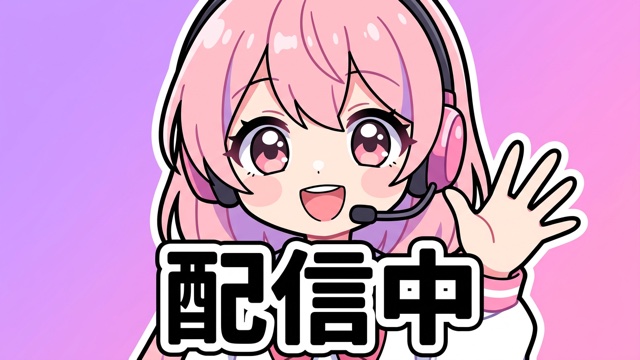 LIVE
LIVE配信中
雑談中
歌枠中
料理中
お絵描き中
大きな画面で見ると綺麗でも、一覧タイルの大きさに縮めた瞬間に何が写っているか 分からなくなるキャス画は少なくありません。上の一覧イメージのように、他の配信の サムネイルと並んだ状態でも自分のキャス画だと一目で分かるかを、書き出す前に必ず 確認してください。
要素を詰め込みすぎず、「誰なのか」「何をしている配信か」が一瞬で伝わる情報だけに絞るのがコツです。顔(またはキャラクターの立ち絵)を 大きく配置し、企画名やハッシュタグは太い文字で1〜2語に絞ると、指先サイズのタイル でも埋もれません。
よくある質問
続けて読む
推奨サイズは1125×480px。プロフィールのUIに隠れない配置のコツと、ヘッダー素材を用意するまでの手順。
推奨サイズは513×513px。配信中のホーム画面サムネイルにも使われるアイコンを、UIに隠れないように用意する方法。
上限2000×4000px、背景透明のPNG、20MB以下。トラッキングがきちんと動く立ち絵の条件と、用意するまでの手順。
600×600px以下の透明PNGが条件。2〜3頭身のミニキャラを用意する手順と、立ち絵との違い。
キャラクターの絵は、
もう自分で描かなくていい。
On Air Kitでキャラクターを説明する(または写真を1枚アップロードする)と、配信で使えるイラストが仕上がって届きます。サムネイル用に640×360へ切り出す作業は、画像編集ソフトや無料のリサイズツールと組み合わせて仕上げてください(現時点でツイキャス向けの書き出しプリセットは用意していません)。